WARDOGS Beste Einstellungen für PC: Grafik, Maus, Audio & Tastenbelegung
Aktualisiert 28 Aug 2026 · By Marcus Feld
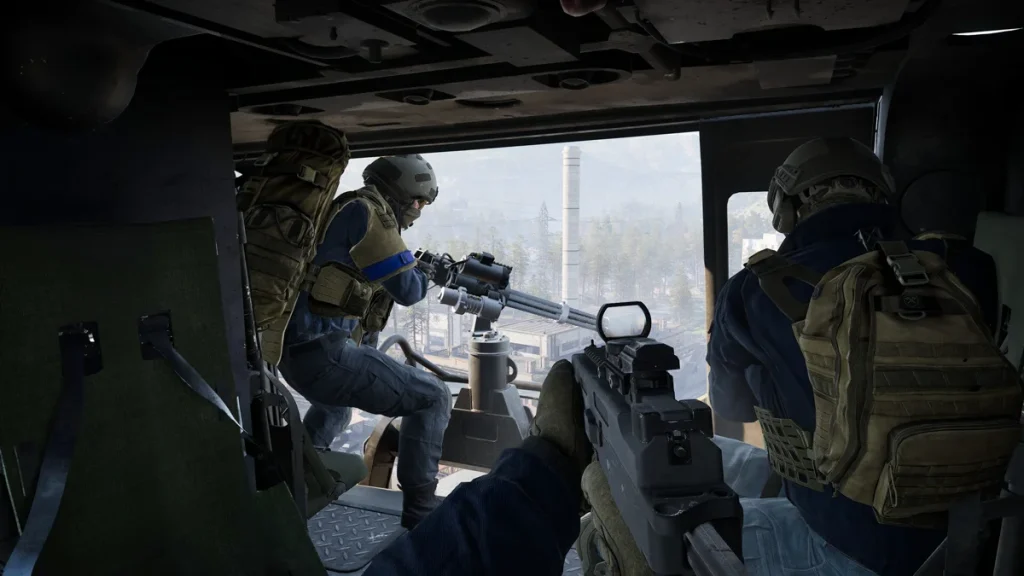
Die richtigen Einstellungen in WARDOGS können darüber entscheiden, ob du einen Feind zuerst entdeckst oder selbst überrascht wirst. Das wichtigste Prinzip lautet: Alles auf Low zu setzen ist nicht optimal — manche Einstellungen beeinflussen die Sichtbarkeit stärker als die FPS. Dieser Guide behandelt die besten PC-Einstellungen für WARDOGS, optimiert für maximale Sichtbarkeit, stabile Frameraten und kompetitives Spiel.
Übersicht der empfohlenen Einstellungen
Nachfolgend eine schnelle Übersicht der wichtigsten WARDOGS-Einstellungskategorien. Jede wird weiter unten ausführlich behandelt.
| Kategorie | Hauptempfehlung |
|---|---|
| Anzeige | Vollbild, Native Auflösung, VSync Off, NVIDIA Reflex On |
| Grafik | Shadows Low, GI Off, View Distance High, Textures High |
| Maus | 800 DPI, Sensitivity 0.70, keine Beschleunigung |
| Audio | 3D Spatial Audio On, Sound in Background Off |
| FOV | 95 FOV, Weapon View Model Scale 4 |
Anzeigeeinstellungen
Anzeigeeinstellungen haben einen direkten Einfluss auf die Eingabeverzögerung und die allgemeine Spielflüssigkeit. Verwende Vollbild oder Rahmenloses Fenster und wähle stets die native Auflösung deines Monitors. Nutze Hochskalierung, um FPS zurückzugewinnen, statt die Auflösung unter den nativen Wert zu senken.
| Einstellung | Empfohlener Wert | Begründung |
|---|---|---|
| Display Mode | Fullscreen / Borderless | Reduziert Eingabeverzögerung; Borderless für einfacheres Alt-Tab |
| Resolution | Native | Schärfstes Bild; Hochskalierung verwenden, wenn FPS nicht ausreichen |
| Frame Limit | Unlimited / Stable Cap | Unlimited für maximale Leistung; Stable Cap bei inkonsistenten Frames |
| VSync | Off | Beseitigt die durch VSync verursachte Eingabeverzögerung |
| NVIDIA Reflex | Enabled | Reduziert Systemlatenz auf NVIDIA-GPUs |
| Upscaling | DLSS / FSR Quality | Gewinnt FPS zurück bei minimalem Qualitätsverlust |
Grafikeinstellungen
Grafikeinstellungen bestimmen das Gleichgewicht zwischen visueller Klarheit und Framerate. Widerstehe dem Drang, alles auf Low zu setzen — bestimmte mittlere Einstellungen verbessern die Fähigkeit, Feinde zu erkennen und das Schlachtfeld zu lesen.
Schatten
Schatten gehören zu den GPU-intensivsten Einstellungen in WARDOGS. Low bringt einen erheblichen FPS-Gewinn, ohne die Erkennung feindlicher Positionen spürbar zu beeinträchtigen.
Nachbearbeitung
Nachbearbeitungseffekte wie Farbkorrektur und Linsenverzerrung reduzieren die visuelle Schärfe. Halte dies auf Low für ein saubereres, besser lesbares Bild im Gefecht.
Globale Beleuchtung
Globale Beleuchtung (GI) ist äußerst rechenintensiv und bietet keinen kompetitiven Vorteil. Sie komplett Off zu schalten ist eine der wirkungsvollsten Einzelmaßnahmen für mehr FPS.
Sichtweite
Die Sichtweite bestimmt, wie weit Feinde und Objekte in der Szene gerendert werden. Halte sie auf High — eine Reduzierung bedeutet, dass Feinde auf Distanz unsichtbar bleiben, was im kompetitiven Spiel inakzeptabel ist.
Effekte
Die Effektqualität regelt Explosionen, Mündungsfeuer und Partikelausbrüche. Medium ist die empfohlene Balance — niedrig genug, um FPS zu schonen, hoch genug, dass Effekte das Sichtfeld nicht verdecken.
Hochskalierung
DLSS (NVIDIA) und FSR (AMD) rendern die Szene in einer niedrigeren internen Auflösung und skalieren diese intelligent auf die Displayauflösung hoch. Das Quality-Preset bietet die beste Kombination aus FPS-Gewinn und visueller Treue.
Texturen
Die Texturqualität wird hauptsächlich durch den VRAM deiner GPU begrenzt. Wenn VRAM kein Engpass ist, verwende High — Texturen haben kaum Einfluss auf die FPS, solange der Speicher ausreicht.
| Einstellung | Empfohlener Wert |
|---|---|
| Mesh Quality | Medium-High |
| View Distance | High |
| Shading | Medium |
| Global Illumination | Off |
| Shadows | Low |
| Reflections | Low |
| Effects | Medium |
| Particle Quality | Medium |
| Post-Processing | Low |
| Motion Blur | Off |
| Depth of Field | Off |
| Lens Flare | Off |
| Bloom | Low / Preference |
| Texture Quality | High (if VRAM allows) |
| Texture Filtering | High |
Gameplay- und Sichtfeld-Einstellungen
Sichtfeld- und Waffenmodell-Einstellungen bestimmen, wie viel du vom Schlachtfeld auf einmal wahrnehmen kannst. Ein weiteres FOV bietet mehr Situationsbewusstsein bei minimalem Leistungsaufwand.
| Einstellung | Empfohlener Wert |
|---|---|
| FOV | 95 |
| Weapon View Model Scale | 4 |
| First / Third Person FOV (Vehicles) | 90 |
| ADS FOV | Affected |
| PiP Scope | Disabled |
Mauseinstellungen
Konsistente, latenzarme Mauseingaben sind die Grundlage des kompetitiven Infanteriespiels. Die folgenden Einstellungen sind auf Präzision in kurzen bis mittleren Gefechten ausgelegt.
| Einstellung | Empfohlener Wert | Begründung |
|---|---|---|
| DPI | 800 | Standard-Präzisions-DPI der meisten kompetitiven Spieler |
| Sensitivity | 0.70 | Gut ausgewogen für Infanteriegefechte |
| ADS Multiplier | 1.00 | Konsistentes Gefühl zwischen Hüftfeuer und ADS |
| Mouse Acceleration | 0.00 | Beseitigt inkonsistente Cursorbewegungen |
| Scaling Mode | Relative | Vorhersehbares Tracking auf allen Empfindlichkeitsstufen |
| Monitor Matching | 100% | 1:1 Cursor-zu-Fadenkreuz-Verhältnis |
| Transition | Instant | Keine Verzögerung beim Ein- oder Aussteigen aus ADS |
| Invert Y | Disabled | Standardmäßige vertikale Ausrichtung |
Fahrzeug-Mauseinstellungen
Fahrzeugsteuerung erfordert eine andere Kalibrierung als Infanterieeinstellungen. Die folgenden Werte sind für Bodenfahrzeuge und Hubschrauber ausgelegt.
| Einstellung | Empfohlener Wert |
|---|---|
| Freelook | Disabled |
| Free Cam 1P / 3P Sensitivity | 100 |
| Vehicle Weapon | 1.00 |
| Ground Multiplier | 0.50 |
| Air Multiplier | 0.50 |
| Rotary Mouse Control | Enabled |
| Swipe Left / Right | Roll |
| Swipe Up / Down | Pitch |
Audioeinstellungen
Akustisches Bewusstsein ist eines der am meisten unterschätzten kompetitiven Werkzeuge in WARDOGS. 3D Spatial Audio ermöglicht es dir, feindliche Positionen anhand von Geräuschen zu lokalisieren — es zu deaktivieren verschafft dir einen ernsthaften Nachteil.
| Einstellung | Empfohlener Wert |
|---|---|
| 3D Spatial Audio | Enabled |
| Sound in Background | Disabled |
| Voice Chat | Enabled |
| Squad Voice Chat | Enabled |
| Proximity Voice Chat | Enabled |
| Mic Volume | 100 |
Oberflächeneinstellungen
Ein gut konfiguriertes HUD liefert wichtige Kampfinformationen, ohne dein Sichtfeld zu überladen. Setze kampfkritische Elemente auf Always On und kontextabhängige auf Dynamic.
| Einstellung | Empfohlener Wert |
|---|---|
| Adaptive Crosshair | Enabled |
| Cash HUD | Always On |
| Central HUD | Always On |
| Compass | Always On |
| Equipped | Always On |
| Event Feed | Always On |
| Faction | Always On |
| Game Info | Always On |
| Health | Always On |
| Killfeed | Always On |
| Minimap | Always On |
| Parachute | Always On |
| Chatbox | Dynamic |
| Location Context | Dynamic |
Aktionsverhalten
Die Wahl zwischen Halten und Umschalten beeinflusst den Rhythmus und die Konsistenz im Kampf. Die folgende Konfiguration ist auf kompetitivem Niveau weit verbreitet.
| Aktion | Verhalten |
|---|---|
| ADS | Hold |
| Steady Aim | Toggle |
| Crouch | Toggle |
| Prone | Toggle |
| Lean | Toggle |
| Sprint | Toggle |
| Slow Walk | Hold |
| Bipod | Automatic |
Tastenbelegung
Das folgende Tastenlayout ist auf schnelle Infanteriebewegung und flüssige Fahrzeugsteuerung optimiert. Passe jede Belegung nach persönlichem Geschmack an.
Infanterie-Tastenbelegung
| Aktion | Taste |
|---|---|
| Bewegen (Vorwärts / Zurück / Links / Rechts) | W / S / A / D |
| Sprint | Caps Lock |
| Springen | Space |
| Ducken | C |
| Hinlegen | X |
| Links lehnen | E |
| Rechts lehnen | Q |
| Nachladen | R |
| Nahkampf | Mouse Thumb Button |
| Fallschirm abschneiden | C |
| Ping | Mouse Button |
Hubschrauber-Tastenbelegung
| Aktion | Taste |
|---|---|
| Collective Raise | Space |
| Collective Lower | Left Shift |
| Yaw Links / Rechts | A / D |
| Vorwärts / Zurück | W / S |
| Pitch | Mouse Up / Down |
| Roll | Mouse Left / Right |
Wettkampf-Einstellungen
Dies sind die Einstellungen mit der höchsten Priorität für kompetitives Spiel. Setze diese zuerst — sie haben den größten Einfluss auf visuelle Klarheit und Konsistenz in Gefechten.
| Einstellung | Wettkampfwert |
|---|---|
| Motion Blur | Off |
| Depth of Field | Off |
| Lens Flare | Off |
| Bloom | Low |
| Post-Processing | Low |
| Global Illumination | Low |
| Shadows | Low |
| Reflections | Low |
| Effects | Medium+ |
| Mesh Quality | Medium+ |
| Textures | Medium+ |
| View Distance | High |
| Upscaling | Native / Quality |
Einstellungen für schwache PCs
Betreibst du WARDOGS auf älterer oder günstiger Hardware? Die folgende Konfiguration zielt auf stabile 60 FPS bei 1080p ab, indem Hochskalierung genutzt wird, um GPU-Spielraum zurückzugewinnen.
| Einstellung | Wert für schwache PCs |
|---|---|
| Resolution | 1920×1080 |
| Upscaling | DLSS / FSR Quality |
| Mesh Quality | Medium |
| View Distance | Medium |
| Shading | Low |
| Global Illumination | Off |
| Shadows | Low |
| Reflections | Low |
| Effects | Low |
| Particle Quality | Low |
| Post-Processing | Low |
| Depth of Field | Off |
| Textures | Medium |
Mehr FPS in WARDOGS erzielen
Gehe diese Schritte der Reihe nach durch. Jeder hat messbare Auswirkungen auf die Framerate und sollte angewendet werden, bevor du zum nächsten übergehst.
- Global Illumination Off schalten
- Shadows auf Low setzen
- Reflections und Post-Processing reduzieren
- Effektqualität in intensiven Gefechten verringern
- DLSS oder FSR auf dem Quality-Preset aktivieren
- Hochskalierung auf Balanced wechseln, wenn weitere FPS benötigt werden
- View Distance von High auf Medium senken
- Texturqualität nur reduzieren, wenn der VRAM voll ist
- GPU-Treiber auf die neueste verfügbare Version aktualisieren
- Ressourcenintensive Hintergrundanwendungen schließen
- Ungenutzte Overlays deaktivieren (Discord, GeForce Experience, Steam usw.)
- WARDOGS auf einer SSD installieren, um Stottern durch Asset-Streaming zu reduzieren
- Stable FPS Cap aktivieren, wenn Frames inkonsistent sind
- Spiel nach großen Einstellungsänderungen vollständig neu starten
FPS-Einbrüche in WARDOGS beheben
Plötzliche FPS-Einbrüche mitten im Match werden am häufigsten durch folgende Probleme verursacht:
- GPU-Überlastung: GI, Shadows und Reflections zuerst reduzieren — diese verursachen die höchste GPU-Last
- VRAM-Druck: Texturqualität reduzieren, wenn der VRAM der GPU nahezu ausgeschöpft ist
- Hintergrundanwendungen: Browser, Aufnahmesoftware und unnötige Overlays schließen
- Veraltete GPU-Treiber: Auf den neuesten Treiber aktualisieren; ältere Versionen verursachen häufig Mikro-Stottern
- Thermisches Drosseln: GPU- und CPU-Temperaturen prüfen; Kühlsystem reinigen, wenn Temperaturen erhöht sind
- Speichergeschwindigkeit: WARDOGS von einer Festplatte zu betreiben verursacht Asset-Streaming-Aussetzer — auf SSD installieren
Systemanforderungen
Offizielle Mindest- und empfohlene PC-Spezifikationen für WARDOGS.
| Komponente | Minimum | Empfohlen |
|---|---|---|
| OS | Windows 10 | Windows 11 |
| CPU | i5-8600 / Ryzen 5 3500 | i7-12700K / Ryzen 7 5700X |
| RAM | 16 GB | 16 GB |
| GPU | GTX 1660 / RX 590 | RTX 3070 / RX 6700 XT |
| Speicher | 50 GB | 50 GB |
| Ziel-Performance | 1080p Low 60 FPS (hochskaliert) | 1440p Medium 70+ FPS (nativ) |
Hochskalierungs-Modi-Übersicht
Wähle deinen DLSS- oder FSR-Modus basierend auf der aktuellen GPU-Last und der angestrebten Bildqualität.
| GPU-Situation | Empfohlener Modus |
|---|---|
| Ausreichend GPU-Spielraum | Native |
| Beste Balance aus FPS und Bildqualität | Quality |
| Mehr FPS benötigt | Balanced |
| Sehr hohe GPU-Last | Performance |
| 1080p Wettkampf | Native / Quality |
| 1440p | Quality |
| 4K | Quality / Balanced |
Häufig gestellte Fragen
Welche Einstellungen liefern die besten FPS in WARDOGS?
Shadows auf Low, Post-Processing auf Low und Global Illumination auf Off setzen. Effects auf Medium belassen, damit die Sichtbarkeit im Gefecht erhalten bleibt.
Kann ich WARDOGS mit einem Controller spielen?
WARDOGS ist für den PC mit Tastatur und Maus ausgelegt. Controller-Eingaben werden nicht unterstützt — Tastatur und Maus bleiben die einzige Option für kompetitives Spiel.
Wie erhöhe ich die FPS in WARDOGS?
Beginne mit den GPU-intensivsten Einstellungen: Shadows, Reflections und Global Illumination. Reduziere danach Effects und aktiviere bei Bedarf DLSS oder FSR Quality.
Wie verbessere ich die Sichtbarkeit in WARDOGS?
Motion Blur, Depth of Field und Lens Flare deaktivieren. Diese Effekte verdecken bewegliche Ziele und verlangsamen deine Reaktion. View Distance auf High belassen, damit Feinde auf Distanz sichtbar bleiben.
Sollte ich DLSS oder FSR in WARDOGS verwenden?
Ja, wenn deine GPU bei nativer Auflösung keine stabile Framerate halten kann. DLSS ist auf NVIDIA-Hardware bevorzugt; FSR ist mit AMD- und NVIDIA-Karten kompatibel. Quality-Preset für das beste visuelle Ergebnis verwenden.
Sollte VSync in WARDOGS an oder aus sein?
VSync sollte Off sein. Es fügt Eingabeverzögerung hinzu, die das Spielgefühl weniger reaktionsfreudig macht, ohne kompetitiven Nutzen zu bieten.
Sollte ich ein FPS-Limit in WARDOGS verwenden?
Unlimited verwenden, wenn das System konstant hohe Frames hält. Auf Stable Cap wechseln bei FPS-Einbrüchen oder inkonsistenter Frame-Abfolge.
Was verursacht Stottern in WARDOGS?
Stottern wird am häufigsten durch GPU-Überlastung, erschöpften VRAM, ressourcenintensive Hintergrundanwendungen oder veraltete GPU-Treiber verursacht. Jeden Punkt in dieser Reihenfolge angehen.
Kann ich WARDOGS auf einem schwachen PC spielen?
Ja. Eine GTX 1660 mit 16 GB RAM kann WARDOGS bei 1080p Low mit aktivierter Hochskalierung mit ca. 60 FPS betreiben.