WARDOGS Meilleurs Paramètres PC : Graphismes, Souris, Audio et Raccourcis
Mis à jour 28 Aug 2026 · By Marcus Feld
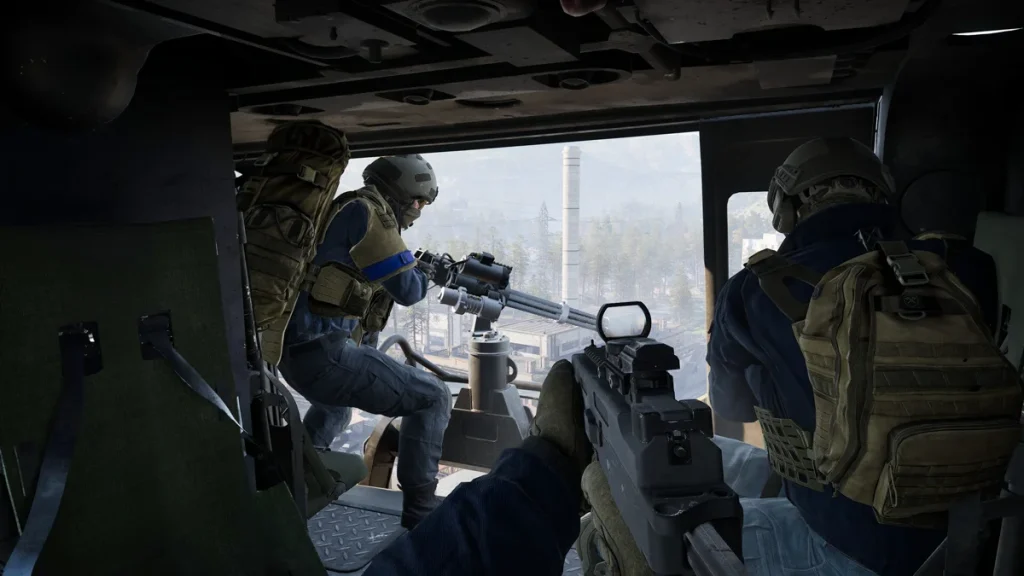
Choisir les bons paramètres dans WARDOGS peut faire la différence entre repérer un ennemi en premier ou être surpris. Le principe clé est que tout mettre sur Low n’est pas optimal — certains réglages influencent davantage la visibilité que les FPS. Ce guide couvre les meilleurs paramètres PC pour WARDOGS, optimisés pour une visibilité maximale, des fréquences d’images stables et le jeu compétitif.
Vue d’ensemble des paramètres recommandés
Voici un résumé rapide des catégories de paramètres les plus importantes dans WARDOGS. Chacune est traitée en détail plus bas dans la page.
| Catégorie | Recommandation principale |
|---|---|
| Affichage | Plein écran, Résolution native, VSync Off, NVIDIA Reflex On |
| Graphismes | Shadows Low, GI Off, View Distance High, Textures High |
| Souris | 800 DPI, Sensitivity 0.70, sans accélération |
| Audio | 3D Spatial Audio On, Sound in Background Off |
| FOV | 95 FOV, Weapon View Model Scale 4 |
Paramètres d’affichage
Les paramètres d’affichage ont un impact direct sur la latence d’entrée et la fluidité générale. Utilisez le plein écran ou le mode fenêtré sans bordures et ciblez toujours la résolution native de votre moniteur. Utilisez le suréchantillonnage pour récupérer des FPS plutôt que de descendre sous la résolution native.
| Paramètre | Valeur recommandée | Raison |
|---|---|---|
| Display Mode | Fullscreen / Borderless | Réduit la latence d’entrée ; Borderless pour un alt-tab plus facile |
| Resolution | Native | Image la plus nette ; utiliser le suréchantillonnage si les FPS sont insuffisants |
| Frame Limit | Unlimited / Stable Cap | Unlimited pour les performances maximales ; Stable Cap en cas de FPS irréguliers |
| VSync | Off | Élimine la latence d’entrée ajoutée par la synchronisation |
| NVIDIA Reflex | Enabled | Réduit la latence système sur les GPU NVIDIA |
| Upscaling | DLSS / FSR Quality | Récupère des FPS avec une perte de qualité minimale |
Paramètres graphiques
Les paramètres graphiques déterminent l’équilibre entre clarté visuelle et fréquence d’images. Résistez à la tentation de tout mettre sur Low — certains réglages intermédiaires améliorent votre capacité à détecter les ennemis et à lire le champ de bataille.
Ombres
Les ombres comptent parmi les paramètres les plus exigeants pour le GPU dans WARDOGS. Les régler sur Low offre un gain de FPS significatif sans nuire à la détection des positions ennemies.
Post-traitement
Les effets de post-traitement comme l’étalonnage des couleurs et la distorsion d’objectif réduisent la netteté visuelle. Maintenez ceci sur Low pour une image plus propre et plus lisible pendant les combats.
Illumination globale
L’Illumination Globale (GI) est extrêmement gourmande en ressources et n’apporte aucun avantage compétitif. La désactiver complètement (Off) est l’une des modifications individuelles les plus impactantes pour les FPS.
Distance de vue
La distance de vue contrôle jusqu’où les ennemis et les objets sont rendus dans la scène. Maintenez-la sur High — la réduire rend les ennemis invisibles à longue portée, ce qui est inacceptable en jeu compétitif.
Effets
La qualité des effets régit les explosions, les lueurs de bouche et les rafales de particules. Medium est l’équilibre recommandé — assez bas pour préserver les FPS, assez haut pour que les effets n’obstruent pas la ligne de visée.
Suréchantillonnage
DLSS (NVIDIA) et FSR (AMD) rendent la scène à une résolution interne inférieure et la mettent à l’échelle de façon intelligente vers la résolution d’affichage. Le preset Quality offre la meilleure combinaison de gain de FPS et de fidélité visuelle.
Textures
La qualité des textures est principalement limitée par la VRAM de votre GPU. Si la VRAM n’est pas un goulot d’étranglement, utilisez High — les textures ont peu d’effet sur les FPS lorsque la mémoire est suffisante.
| Paramètre | Valeur recommandée |
|---|---|
| Mesh Quality | Medium-High |
| View Distance | High |
| Shading | Medium |
| Global Illumination | Off |
| Shadows | Low |
| Reflections | Low |
| Effects | Medium |
| Particle Quality | Medium |
| Post-Processing | Low |
| Motion Blur | Off |
| Depth of Field | Off |
| Lens Flare | Off |
| Bloom | Low / Preference |
| Texture Quality | High (if VRAM allows) |
| Texture Filtering | High |
Paramètres de gameplay et de champ de vision
Le champ de vision et les paramètres du modèle d’arme déterminent ce que vous pouvez percevoir du champ de bataille à tout moment. Un FOV plus large offre une meilleure conscience situationnelle pour un coût en performance minimal.
| Paramètre | Valeur recommandée |
|---|---|
| FOV | 95 |
| Weapon View Model Scale | 4 |
| First / Third Person FOV (Vehicles) | 90 |
| ADS FOV | Affected |
| PiP Scope | Disabled |
Paramètres de souris
Une entrée souris cohérente et à faible latence est la base du jeu d’infanterie compétitif. Les paramètres ci-dessous sont calibrés pour la précision dans les engagements à courte et moyenne portée.
| Paramètre | Valeur recommandée | Raison |
|---|---|---|
| DPI | 800 | DPI de précision standard utilisé par la plupart des joueurs compétitifs |
| Sensitivity | 0.70 | Bien équilibré pour les combats d’infanterie |
| ADS Multiplier | 1.00 | Sensation cohérente entre le tir de hanche et l’ADS |
| Mouse Acceleration | 0.00 | Élimine les mouvements de curseur incohérents |
| Scaling Mode | Relative | Suivi prévisible à tous les niveaux de sensibilité |
| Monitor Matching | 100% | Ratio 1:1 curseur-viseur |
| Transition | Instant | Aucun délai en entrant ou sortant de l’ADS |
| Invert Y | Disabled | Orientation verticale standard |
Paramètres de souris pour les véhicules
Les contrôles de véhicules nécessitent un calibrage distinct des paramètres d’infanterie. Les valeurs ci-dessous sont équilibrées pour les véhicules terrestres et les hélicoptères.
| Paramètre | Valeur recommandée |
|---|---|
| Freelook | Disabled |
| Free Cam 1P / 3P Sensitivity | 100 |
| Vehicle Weapon | 1.00 |
| Ground Multiplier | 0.50 |
| Air Multiplier | 0.50 |
| Rotary Mouse Control | Enabled |
| Swipe Left / Right | Roll |
| Swipe Up / Down | Pitch |
Paramètres audio
La conscience auditive est l’un des outils compétitifs les plus sous-estimés dans WARDOGS. Le 3D Spatial Audio vous permet de localiser les positions ennemies au son — le désactiver vous désavantage sérieusement.
| Paramètre | Valeur recommandée |
|---|---|
| 3D Spatial Audio | Enabled |
| Sound in Background | Disabled |
| Voice Chat | Enabled |
| Squad Voice Chat | Enabled |
| Proximity Voice Chat | Enabled |
| Mic Volume | 100 |
Paramètres d’interface
Un HUD bien configuré affiche les informations de combat essentielles sans encombrer votre champ de vision. Réglez les éléments critiques sur Always On et les éléments contextuels sur Dynamic.
| Paramètre | Valeur recommandée |
|---|---|
| Adaptive Crosshair | Enabled |
| Cash HUD | Always On |
| Central HUD | Always On |
| Compass | Always On |
| Equipped | Always On |
| Event Feed | Always On |
| Faction | Always On |
| Game Info | Always On |
| Health | Always On |
| Killfeed | Always On |
| Minimap | Always On |
| Parachute | Always On |
| Chatbox | Dynamic |
| Location Context | Dynamic |
Comportements des actions
Le choix entre maintenir et basculer affecte le rythme et la cohérence au combat. La configuration ci-dessous est largement utilisée au niveau compétitif.
| Action | Comportement |
|---|---|
| ADS | Hold |
| Steady Aim | Toggle |
| Crouch | Toggle |
| Prone | Toggle |
| Lean | Toggle |
| Sprint | Toggle |
| Slow Walk | Hold |
| Bipod | Automatic |
Raccourcis clavier
La disposition des raccourcis ci-dessous est optimisée pour un déplacement d’infanterie rapide et un contrôle fluide des véhicules. Ajustez chaque touche selon vos préférences personnelles.
Raccourcis infanterie
| Action | Touche |
|---|---|
| Déplacer (Avant / Arrière / Gauche / Droite) | W / S / A / D |
| Sprint | Caps Lock |
| Sauter | Space |
| S’accroupir | C |
| Se coucher | X |
| Se pencher à gauche | E |
| Se pencher à droite | Q |
| Recharger | R |
| Corps à corps | Mouse Thumb Button |
| Couper le parachute | C |
| Ping | Mouse Button |
Raccourcis hélicoptère
| Action | Touche |
|---|---|
| Collective Raise | Space |
| Collective Lower | Left Shift |
| Yaw Gauche / Droite | A / D |
| Avant / Arrière | W / S |
| Pitch | Mouse Up / Down |
| Roll | Mouse Left / Right |
Paramètres compétitifs
Ce sont les paramètres prioritaires pour le jeu compétitif. Configurez-les en premier — ils ont le plus grand effet sur la clarté visuelle et la cohérence dans les fusillades.
| Paramètre | Valeur compétitive |
|---|---|
| Motion Blur | Off |
| Depth of Field | Off |
| Lens Flare | Off |
| Bloom | Low |
| Post-Processing | Low |
| Global Illumination | Low |
| Shadows | Low |
| Reflections | Low |
| Effects | Medium+ |
| Mesh Quality | Medium+ |
| Textures | Medium+ |
| View Distance | High |
| Upscaling | Native / Quality |
Paramètres pour PC d’entrée de gamme
Vous faites tourner WARDOGS sur du matériel ancien ou d’entrée de gamme ? La configuration ci-dessous cible 60 FPS stables à 1080p en utilisant le suréchantillonnage pour récupérer de la marge GPU.
| Paramètre | Valeur entrée de gamme |
|---|---|
| Resolution | 1920×1080 |
| Upscaling | DLSS / FSR Quality |
| Mesh Quality | Medium |
| View Distance | Medium |
| Shading | Low |
| Global Illumination | Off |
| Shadows | Low |
| Reflections | Low |
| Effects | Low |
| Particle Quality | Low |
| Post-Processing | Low |
| Depth of Field | Off |
| Textures | Medium |
Comment obtenir plus de FPS dans WARDOGS
Suivez ces étapes dans l’ordre. Chacune a un impact mesurable sur la fréquence d’images et doit être appliquée avant de passer à la suivante.
- Désactiver Global Illumination (Off)
- Régler Shadows sur Low
- Réduire Reflections et Post-Processing
- Baisser la qualité des Effects lors des combats intenses
- Activer DLSS ou FSR sur le preset Quality
- Passer le suréchantillonnage sur Balanced si plus de FPS sont encore nécessaires
- Réduire View Distance de High à Medium
- Réduire Texture Quality uniquement si la VRAM est saturée
- Mettre à jour le pilote GPU vers la dernière version disponible
- Fermer les applications en arrière-plan gourmandes en ressources
- Désactiver les overlays inutiles (Discord, GeForce Experience, Steam, etc.)
- Installer WARDOGS sur un SSD pour réduire les stutters liés au streaming d’assets
- Activer un Stable FPS Cap lorsque les images sont irrégulières
- Redémarrer complètement le jeu après avoir appliqué des changements de paramètres importants
Corriger les chutes de FPS dans WARDOGS
Les chutes soudaines de FPS en plein match sont le plus souvent causées par les problèmes suivants :
- Surcharge GPU : Réduire d’abord GI, Shadows et Reflections — ce sont les paramètres les plus coûteux pour le GPU
- Pression sur la VRAM : Réduire Texture Quality si la VRAM du GPU est proche de sa limite
- Applications en arrière-plan : Fermer les navigateurs, logiciels d’enregistrement et overlays inutiles
- Pilotes GPU obsolètes : Mettre à jour vers le dernier pilote ; les anciennes versions provoquent fréquemment des micro-stutters
- Limitation thermique : Vérifier les températures GPU et CPU ; nettoyer le système de refroidissement si elles sont élevées
- Vitesse de stockage : Faire tourner WARDOGS depuis un disque dur provoque des interruptions de streaming d’assets — installer sur SSD
Configuration requise
Spécifications PC minimales et recommandées officielles pour WARDOGS.
| Composant | Minimum | Recommandé |
|---|---|---|
| OS | Windows 10 | Windows 11 |
| CPU | i5-8600 / Ryzen 5 3500 | i7-12700K / Ryzen 7 5700X |
| RAM | 16 GB | 16 GB |
| GPU | GTX 1660 / RX 590 | RTX 3070 / RX 6700 XT |
| Stockage | 50 GB | 50 GB |
| Performance cible | 1080p Low 60 FPS (suréchantillonné) | 1440p Medium 70+ FPS (natif) |
Référence des modes de suréchantillonnage
Choisissez votre mode DLSS ou FSR en fonction de la charge GPU actuelle et de la qualité d’image souhaitée.
| Situation GPU | Mode recommandé |
|---|---|
| Bonne marge GPU disponible | Native |
| Meilleur équilibre FPS / qualité | Quality |
| Plus de FPS nécessaires | Balanced |
| Charge GPU très élevée | Performance |
| 1080p Compétitif | Native / Quality |
| 1440p | Quality |
| 4K | Quality / Balanced |
Foire aux questions
Quels paramètres donnent les meilleurs FPS dans WARDOGS ?
Régler Shadows sur Low, Post-Processing sur Low et Global Illumination sur Off. Maintenir Effects sur Medium pour que la visibilité reste acceptable lors des fusillades.
Puis-je jouer à WARDOGS avec une manette ?
WARDOGS est conçu pour PC avec clavier et souris. La saisie par manette n’est pas prise en charge — le clavier et la souris restent la seule option pour le jeu compétitif.
Comment augmenter les FPS dans WARDOGS ?
Commencez par réduire les paramètres les plus exigeants pour le GPU : Shadows, Reflections et Global Illumination. Réduisez ensuite Effects, puis activez DLSS ou FSR Quality si des images supplémentaires sont nécessaires.
Comment améliorer la visibilité dans WARDOGS ?
Désactiver Motion Blur, Depth of Field et Lens Flare. Ces effets masquent les cibles en mouvement et ralentissent votre réaction aux menaces. Maintenir View Distance sur High pour que les ennemis soient visibles à longue portée.
Faut-il utiliser DLSS ou FSR dans WARDOGS ?
Oui, lorsque votre GPU ne peut pas maintenir une fréquence d’images stable à la résolution native. DLSS est préférable sur le matériel NVIDIA ; FSR est compatible avec les cartes AMD et NVIDIA. Utiliser le preset Quality pour le meilleur résultat visuel.
VSync doit-il être activé ou désactivé dans WARDOGS ?
VSync doit être Off. Il ajoute une latence d’entrée qui rend le gameplay moins réactif, sans aucun avantage compétitif.
Faut-il utiliser une limite de FPS dans WARDOGS ?
Utilisez Unlimited lorsque votre système maintient des images constamment élevées. Passez à Stable Cap en cas de chutes de FPS ou de cadence irrégulière entre les images.
Qu’est-ce qui cause les stutters dans WARDOGS ?
Les stutters sont le plus souvent causés par une surcharge GPU, un dépassement de la VRAM, des applications en arrière-plan qui consomment des ressources ou des pilotes GPU obsolètes. Traitez chaque point dans cet ordre.
Puis-je faire tourner WARDOGS sur un PC d’entrée de gamme ?
Oui. Une GTX 1660 associée à 16 Go de RAM peut faire tourner WARDOGS en 1080p Low avec le suréchantillonnage activé, en visant environ 60 FPS.