WARDOGS Mejores Configuraciones para PC: Gráficos, Ratón, Audio y Teclas
Actualizado 28 Aug 2026 · By Marcus Feld
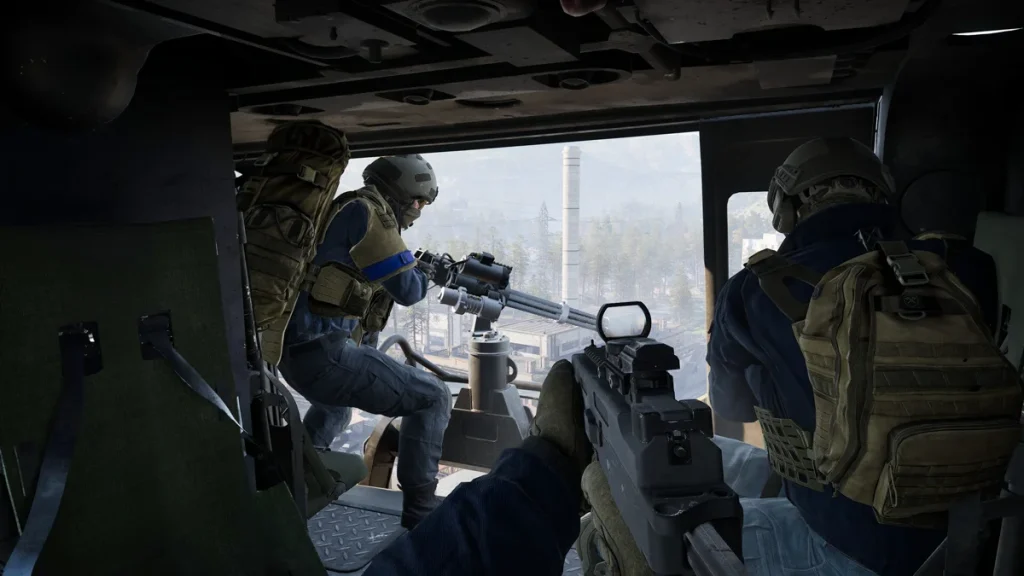
Elegir las configuraciones correctas en WARDOGS puede marcar la diferencia entre detectar a un enemigo primero o ser sorprendido. El principio clave es que poner todo en Low no es óptimo — algunos ajustes afectan más a la visibilidad que a los FPS. Esta guía cubre las mejores configuraciones de PC para WARDOGS, optimizadas para máxima visibilidad, fotogramas estables y juego competitivo.
Resumen de configuraciones recomendadas
A continuación se muestra un resumen rápido de las categorías de configuración más importantes de WARDOGS. Cada una se trata en detalle más abajo.
| Categoría | Recomendación principal |
|---|---|
| Pantalla | Pantalla completa, Resolución nativa, VSync Off, NVIDIA Reflex On |
| Gráficos | Shadows Low, GI Off, View Distance High, Textures High |
| Ratón | 800 DPI, Sensitivity 0.70, sin aceleración |
| Audio | 3D Spatial Audio On, Sound in Background Off |
| FOV | 95 FOV, Weapon View Model Scale 4 |
Configuración de pantalla
Los ajustes de pantalla tienen un impacto directo en la latencia de entrada y la fluidez general. Usa pantalla completa o modo ventana sin bordes y selecciona siempre la resolución nativa de tu monitor. Usa el escalado para recuperar FPS en lugar de reducir la resolución por debajo de la nativa.
| Ajuste | Valor recomendado | Motivo |
|---|---|---|
| Display Mode | Fullscreen / Borderless | Reduce la latencia de entrada; Borderless para alt-tab más fácil |
| Resolution | Native | Imagen más nítida; usar escalado si los FPS son insuficientes |
| Frame Limit | Unlimited / Stable Cap | Unlimited para máximo rendimiento; Stable Cap con fotogramas inconsistentes |
| VSync | Off | Elimina la latencia de entrada que añade la sincronización |
| NVIDIA Reflex | Enabled | Reduce la latencia del sistema en GPU NVIDIA |
| Upscaling | DLSS / FSR Quality | Recupera FPS con mínima pérdida de calidad visual |
Configuración gráfica
Los ajustes gráficos determinan el equilibrio entre claridad visual y fotogramas por segundo. Resiste la tentación de poner todo en Low — ciertos ajustes intermedios mejoran tu capacidad para detectar enemigos y leer el campo de batalla.
Sombras
Las sombras son uno de los ajustes más exigentes para la GPU en WARDOGS. Configurarlas en Low ofrece una mejora significativa de FPS sin perjudicar de forma apreciable la detección de posiciones enemigas.
Postprocesado
Los efectos de postprocesado como la gradación de color y la distorsión de lente reducen la nitidez visual. Mantén esto en Low para una imagen más limpia y legible durante los enfrentamientos.
Iluminación global
La Iluminación Global (GI) es extremadamente exigente y no aporta ningún beneficio competitivo. Desactivarla por completo (Off) es uno de los cambios individuales con mayor impacto en los FPS.
Distancia de visión
La distancia de visión controla hasta dónde se renderizan los enemigos y los objetos. Mantenla en High — reducirla hace que los enemigos se vuelvan invisibles a larga distancia, lo cual es inaceptable en juego competitivo.
Efectos
La calidad de efectos regula explosiones, destellos de boca de fuego y ráfagas de partículas. Medium es el equilibrio recomendado — suficientemente bajo para preservar los FPS, suficientemente alto para que los efectos no obstruyan la línea de visión.
Escalado superior
DLSS (NVIDIA) y FSR (AMD) renderizan la escena a una resolución interna menor y la escalan de forma inteligente a la resolución de pantalla. El preset Quality ofrece la mejor combinación de ganancia de FPS y fidelidad visual.
Texturas
La calidad de texturas está principalmente limitada por la VRAM de tu GPU. Si la VRAM no es un cuello de botella, usa High — las texturas tienen poco efecto en los FPS cuando la memoria es suficiente.
| Ajuste | Valor recomendado |
|---|---|
| Mesh Quality | Medium-High |
| View Distance | High |
| Shading | Medium |
| Global Illumination | Off |
| Shadows | Low |
| Reflections | Low |
| Effects | Medium |
| Particle Quality | Medium |
| Post-Processing | Low |
| Motion Blur | Off |
| Depth of Field | Off |
| Lens Flare | Off |
| Bloom | Low / Preference |
| Texture Quality | High (if VRAM allows) |
| Texture Filtering | High |
Configuración de gameplay y FOV
El campo de visión y los ajustes del modelo de arma determinan cuánto del campo de batalla puedes percibir a la vez. Un FOV más amplio proporciona mayor conciencia situacional con un coste mínimo en rendimiento.
| Ajuste | Valor recomendado |
|---|---|
| FOV | 95 |
| Weapon View Model Scale | 4 |
| First / Third Person FOV (Vehicles) | 90 |
| ADS FOV | Affected |
| PiP Scope | Disabled |
Configuración del ratón
Una entrada de ratón consistente y de baja latencia es la base del juego de infantería competitivo. Los ajustes siguientes están calibrados para precisión en enfrentamientos a corta y media distancia.
| Ajuste | Valor recomendado | Motivo |
|---|---|---|
| DPI | 800 | DPI de precisión estándar usado por la mayoría de jugadores competitivos |
| Sensitivity | 0.70 | Bien equilibrado para enfrentamientos de infantería |
| ADS Multiplier | 1.00 | Sensación consistente entre disparo de cadera y ADS |
| Mouse Acceleration | 0.00 | Elimina el movimiento de cursor inconsistente |
| Scaling Mode | Relative | Seguimiento predecible en todos los niveles de sensibilidad |
| Monitor Matching | 100% | Relación 1:1 cursor-punto de mira |
| Transition | Instant | Sin retraso al entrar o salir del ADS |
| Invert Y | Disabled | Orientación vertical estándar |
Configuración del ratón en vehículos
Los controles de vehículos requieren una calibración distinta a la de infantería. Los valores siguientes están equilibrados tanto para vehículos terrestres como para helicópteros.
| Ajuste | Valor recomendado |
|---|---|
| Freelook | Disabled |
| Free Cam 1P / 3P Sensitivity | 100 |
| Vehicle Weapon | 1.00 |
| Ground Multiplier | 0.50 |
| Air Multiplier | 0.50 |
| Rotary Mouse Control | Enabled |
| Swipe Left / Right | Roll |
| Swipe Up / Down | Pitch |
Configuración de audio
La conciencia auditiva es una de las herramientas competitivas más infravaloradas en WARDOGS. El 3D Spatial Audio te permite localizar posiciones enemigas por el sonido — desactivarlo te pone en una clara desventaja.
| Ajuste | Valor recomendado |
|---|---|
| 3D Spatial Audio | Enabled |
| Sound in Background | Disabled |
| Voice Chat | Enabled |
| Squad Voice Chat | Enabled |
| Proximity Voice Chat | Enabled |
| Mic Volume | 100 |
Configuración de interfaz
Un HUD bien configurado muestra la información de combate esencial sin saturar tu campo de visión. Configura los elementos críticos en Always On y los contextuales en Dynamic.
| Ajuste | Valor recomendado |
|---|---|
| Adaptive Crosshair | Enabled |
| Cash HUD | Always On |
| Central HUD | Always On |
| Compass | Always On |
| Equipped | Always On |
| Event Feed | Always On |
| Faction | Always On |
| Game Info | Always On |
| Health | Always On |
| Killfeed | Always On |
| Minimap | Always On |
| Parachute | Always On |
| Chatbox | Dynamic |
| Location Context | Dynamic |
Comportamiento de acciones
La elección entre mantener pulsado y alternar afecta al ritmo y la consistencia en el combate. La siguiente configuración es ampliamente utilizada en el nivel competitivo.
| Acción | Comportamiento |
|---|---|
| ADS | Hold |
| Steady Aim | Toggle |
| Crouch | Toggle |
| Prone | Toggle |
| Lean | Toggle |
| Sprint | Toggle |
| Slow Walk | Hold |
| Bipod | Automatic |
Atajos de teclado
El esquema de controles siguiente está optimizado para movimiento de infantería rápido y control fluido de vehículos. Ajusta cualquier tecla según tu preferencia personal.
Atajos de infantería
| Acción | Tecla |
|---|---|
| Mover (Adelante / Atrás / Izquierda / Derecha) | W / S / A / D |
| Sprint | Caps Lock |
| Saltar | Space |
| Agacharse | C |
| Tumbarse | X |
| Inclinarse a la izquierda | E |
| Inclinarse a la derecha | Q |
| Recargar | R |
| Cuerpo a cuerpo | Mouse Thumb Button |
| Cortar paracaídas | C |
| Ping | Mouse Button |
Atajos de helicóptero
| Acción | Tecla |
|---|---|
| Collective Raise | Space |
| Collective Lower | Left Shift |
| Yaw Izquierda / Derecha | A / D |
| Adelante / Atrás | W / S |
| Pitch | Mouse Up / Down |
| Roll | Mouse Left / Right |
Configuración competitiva
Estos son los ajustes de mayor prioridad para el juego competitivo. Configúralos primero — tienen el mayor efecto en la claridad visual y la consistencia en los tiroteos.
| Ajuste | Valor competitivo |
|---|---|
| Motion Blur | Off |
| Depth of Field | Off |
| Lens Flare | Off |
| Bloom | Low |
| Post-Processing | Low |
| Global Illumination | Low |
| Shadows | Low |
| Reflections | Low |
| Effects | Medium+ |
| Mesh Quality | Medium+ |
| Textures | Medium+ |
| View Distance | High |
| Upscaling | Native / Quality |
Configuración para PC de gama baja
¿Ejecutas WARDOGS en hardware antiguo o de bajo presupuesto? La siguiente configuración apunta a 60 FPS estables a 1080p usando el escalado para recuperar margen en la GPU.
| Ajuste | Valor para gama baja |
|---|---|
| Resolution | 1920×1080 |
| Upscaling | DLSS / FSR Quality |
| Mesh Quality | Medium |
| View Distance | Medium |
| Shading | Low |
| Global Illumination | Off |
| Shadows | Low |
| Reflections | Low |
| Effects | Low |
| Particle Quality | Low |
| Post-Processing | Low |
| Depth of Field | Off |
| Textures | Medium |
Cómo conseguir más FPS en WARDOGS
Sigue estos pasos en orden. Cada uno tiene un impacto medible en la tasa de fotogramas y debe aplicarse antes de pasar al siguiente.
- Desactivar Global Illumination (Off)
- Configurar Shadows en Low
- Reducir Reflections y Post-Processing
- Bajar la calidad de Effects en situaciones de combate intenso
- Activar DLSS o FSR en el preset Quality
- Cambiar el escalado a Balanced si se necesitan más FPS
- Reducir View Distance de High a Medium
- Reducir Texture Quality solo si la VRAM está al límite
- Actualizar el driver de la GPU a la última versión disponible
- Cerrar aplicaciones en segundo plano que consuman muchos recursos
- Desactivar overlays innecesarios (Discord, GeForce Experience, Steam, etc.)
- Instalar WARDOGS en un SSD para reducir el tartamudeo por streaming de assets
- Activar un Stable FPS Cap cuando los fotogramas sean inconsistentes
- Reiniciar el juego completamente tras aplicar cambios de configuración importantes
Cómo solucionar las caídas de FPS en WARDOGS
Las caídas repentinas de FPS en mitad de una partida suelen estar causadas por los siguientes problemas:
- Sobrecarga de la GPU: Reducir primero GI, Shadows y Reflections — tienen el mayor coste para la GPU
- Presión sobre la VRAM: Reducir Texture Quality si la VRAM de la GPU está cerca de su límite
- Aplicaciones en segundo plano: Cerrar navegadores, software de grabación y overlays innecesarios
- Drivers de GPU desactualizados: Actualizar al último driver; las versiones antiguas causan frecuentemente micro-tartamudeos
- Limitación térmica: Comprobar las temperaturas de GPU y CPU; limpiar el sistema de refrigeración si están elevadas
- Velocidad de almacenamiento: Ejecutar WARDOGS desde un disco duro causa interrupciones por streaming de assets — instalar en SSD
Requisitos del sistema
Especificaciones mínimas y recomendadas oficiales de WARDOGS para PC.
| Componente | Mínimo | Recomendado |
|---|---|---|
| SO | Windows 10 | Windows 11 |
| CPU | i5-8600 / Ryzen 5 3500 | i7-12700K / Ryzen 7 5700X |
| RAM | 16 GB | 16 GB |
| GPU | GTX 1660 / RX 590 | RTX 3070 / RX 6700 XT |
| Almacenamiento | 50 GB | 50 GB |
| Rendimiento objetivo | 1080p Low 60 FPS (escalado) | 1440p Medium 70+ FPS (nativo) |
Referencia de modos de escalado
Elige tu modo DLSS o FSR según la carga actual de la GPU y la calidad de imagen deseada.
| Situación de la GPU | Modo recomendado |
|---|---|
| Amplio margen en la GPU | Native |
| Mejor equilibrio entre FPS y calidad | Quality |
| Se necesitan más FPS | Balanced |
| Carga de GPU muy elevada | Performance |
| 1080p Competitivo | Native / Quality |
| 1440p | Quality |
| 4K | Quality / Balanced |
Preguntas frecuentes
¿Qué configuraciones dan los mejores FPS en WARDOGS?
Configurar Shadows en Low, Post-Processing en Low y Global Illumination en Off. Mantener Effects en Medium para que la visibilidad en los tiroteos siga siendo aceptable.
¿Puedo jugar WARDOGS con un mando?
WARDOGS está diseñado para PC con teclado y ratón. La entrada por mando no está soportada — el teclado y el ratón siguen siendo la única opción para el juego competitivo.
¿Cómo aumento los FPS en WARDOGS?
Empieza reduciendo los ajustes más exigentes para la GPU: Shadows, Reflections y Global Illumination. Baja después Effects y activa DLSS o FSR Quality si se necesitan más fotogramas.
¿Cómo mejoro la visibilidad en WARDOGS?
Desactivar Motion Blur, Depth of Field y Lens Flare. Estos efectos ocultan objetivos en movimiento y ralentizan tu reacción ante las amenazas. Mantener View Distance en High para que los enemigos se rendericen a larga distancia.
¿Debo usar DLSS o FSR en WARDOGS?
Sí, cuando tu GPU no puede mantener una tasa de fotogramas estable a resolución nativa. DLSS es preferible en hardware NVIDIA; FSR es compatible con tarjetas AMD y NVIDIA. Usar el preset Quality para el mejor resultado visual.
¿VSync debe estar activado o desactivado en WARDOGS?
VSync debe estar Off. Añade latencia de entrada que hace que el juego se sienta menos reactivo, sin ninguna ventaja competitiva.
¿Debo usar un límite de FPS en WARDOGS?
Usar Unlimited cuando el sistema mantiene fotogramas consistentemente altos. Cambiar a Stable Cap si experimentas caídas de FPS o tiempos de fotograma irregulares.
¿Qué causa el tartamudeo en WARDOGS?
El tartamudeo se debe con mayor frecuencia a la sobrecarga de la GPU, al agotamiento de la VRAM, a aplicaciones en segundo plano que consumen recursos o a drivers de GPU desactualizados. Abordar cada uno en ese orden.
¿Puedo ejecutar WARDOGS en un PC de gama baja?
Sí. Una GTX 1660 con 16 GB de RAM puede ejecutar WARDOGS a 1080p Low con escalado activado, apuntando a aproximadamente 60 FPS.