إعدادات WARDOGS المثلى للكمبيوتر: الرسوميات والماوس والصوت ولوحة المفاتيح
تم التحديث 28 Aug 2026 · By Marcus Feld
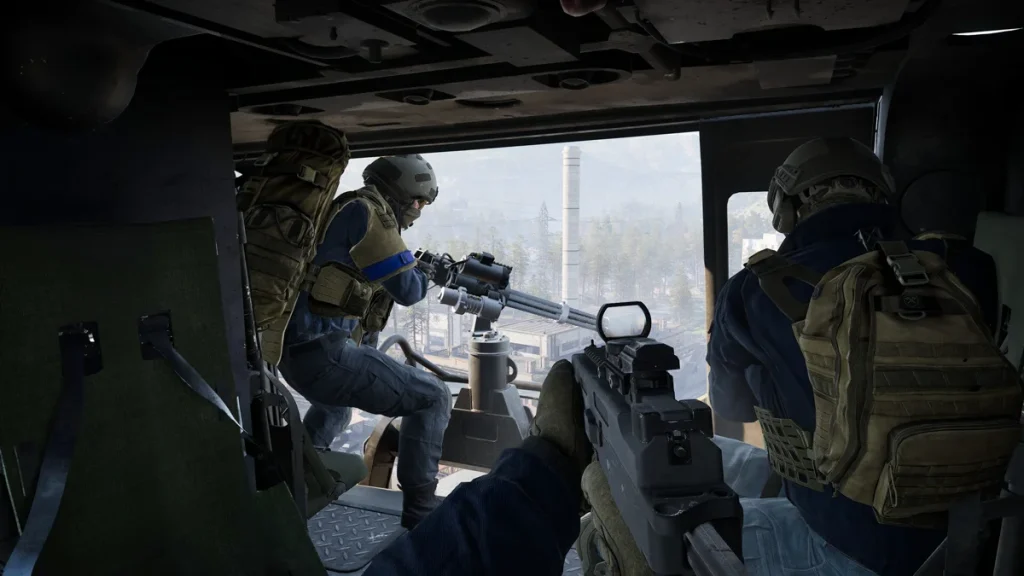
اختيار الإعدادات الصحيحة في WARDOGS يمكن أن يكون الفارق بين رصد العدو أولاً أو أن تُباغَت. المبدأ الأساسي هو أن خفض كل شيء إلى Low ليس هو الأمثل — فبعض الإعدادات تؤثر في الرؤية أكثر من تأثيرها في معدل الإطارات. يغطي هذا الدليل أفضل إعدادات الكمبيوتر للعبة WARDOGS، محسَّنةً لأقصى وضوح في الرؤية، ومعدلات إطارات ثابتة، واللعب التنافسي.
نظرة عامة على الإعدادات الموصى بها
فيما يلي ملخص سريع لأهم فئات إعدادات WARDOGS. يُعالَج كل قسم بالتفصيل في الأسفل.
| الفئة | التوصية الرئيسية |
|---|---|
| الشاشة | ملء الشاشة، الدقة الأصلية، VSync Off، NVIDIA Reflex On |
| الرسوميات | Shadows Low، GI Off، View Distance High، Textures High |
| الماوس | 800 DPI، Sensitivity 0.70، بلا تسريع |
| الصوت | 3D Spatial Audio On، Sound in Background Off |
| FOV | 95 FOV، Weapon View Model Scale 4 |
إعدادات الشاشة
تؤثر إعدادات الشاشة تأثيراً مباشراً في زمن الاستجابة وانسيابية الأداء العام. استخدم وضع ملء الشاشة أو النافذة بلا حدود، واختر دائماً الدقة الأصلية لشاشتك. استخدم تحسين الدقة لاستعادة الإطارات بدلاً من خفض الدقة دون المستوى الأصلي.
| الإعداد | القيمة الموصى بها | السبب |
|---|---|---|
| Display Mode | Fullscreen / Borderless | يقلل زمن الاستجابة؛ Borderless للتبديل بين النوافذ بسهولة |
| Resolution | Native | أوضح صورة ممكنة؛ استخدم تحسين الدقة إذا كانت الإطارات غير كافية |
| Frame Limit | Unlimited / Stable Cap | Unlimited للأداء الأقصى؛ Stable Cap عند تفاوت الإطارات |
| VSync | Off | يلغي التأخير المضاف بسبب المزامنة |
| NVIDIA Reflex | Enabled | يقلل زمن استجابة النظام على معالجات NVIDIA الرسومية |
| Upscaling | DLSS / FSR Quality | يستعيد الإطارات مع أدنى قدر من فقدان الجودة البصرية |
إعدادات الرسوميات
تحدد إعدادات الرسوميات التوازن بين الوضوح البصري ومعدل الإطارات. قاوم إغراء خفض كل شيء إلى Low — فبعض الإعدادات المتوسطة تحسّن قدرتك على اكتشاف الأعداء وقراءة ساحة المعركة.
الظلال
الظلال من أكثر الإعدادات استنزافاً لمعالج الرسوميات في WARDOGS. ضبطها على Low يمنح مكسباً ملحوظاً في الإطارات دون المساس بشكل يُذكر بالكشف عن مواقع الأعداء.
المعالجة اللاحقة
تقلل تأثيرات المعالجة اللاحقة كتدرج الألوان وتشويه العدسة من حدة الصورة. أبقِها على Low للحصول على صورة أنظف وأكثر قابلية للقراءة خلال الاشتباكات.
الإضاءة العالمية
الإضاءة العالمية (GI) مطلبٌ رسومي ضخم ولا تقدم أي ميزة تنافسية. إيقافها تماماً (Off) هو أحد أكثر التغييرات الفردية تأثيراً في تحسين الإطارات.
مسافة الرؤية
تتحكم مسافة الرؤية في المدى الذي يُصيَّر فيه الأعداء والأشياء. أبقِها على High — تخفيضها يجعل الأعداء غير مرئيين على مسافات بعيدة، وهو أمر لا يُقبل في اللعب التنافسي.
المؤثرات
تحكم جودة المؤثرات الانفجارات ووميض الفوهة ونبثات الجسيمات. Medium هو التوازن الموصى به — منخفض بما يكفي للحفاظ على الإطارات، ومرتفع بما يكفي لئلا تحجب المؤثرات خط الرؤية.
تحسين الدقة
يصيّر كلٌّ من DLSS (NVIDIA) وFSR (AMD) المشهد بدقة داخلية أقل، ثم يرفعه بذكاء إلى دقة الشاشة. يوفر الإعداد المسبق Quality أفضل مزيج من استرداد الإطارات والأمانة البصرية.
القوام
تتقيد جودة القوام أساساً بـVRAM الخاص بمعالج الرسوميات. إذا لم يكن VRAM عنق الزجاجة، استخدم High — للقوام تأثير ضئيل على الإطارات حين تكون الذاكرة كافية.
| الإعداد | القيمة الموصى بها |
|---|---|
| Mesh Quality | Medium-High |
| View Distance | High |
| Shading | Medium |
| Global Illumination | Off |
| Shadows | Low |
| Reflections | Low |
| Effects | Medium |
| Particle Quality | Medium |
| Post-Processing | Low |
| Motion Blur | Off |
| Depth of Field | Off |
| Lens Flare | Off |
| Bloom | Low / Preference |
| Texture Quality | High (if VRAM allows) |
| Texture Filtering | High |
إعدادات اللعب وزاوية الرؤية
تحدد إعدادات زاوية الرؤية ونموذج السلاح مقدار ما يمكنك إدراكه من ساحة المعركة في آنٍ واحد. تمنح زاوية الرؤية الأوسع وعياً موقفياً أشمل بتكلفة أداء ضئيلة.
| الإعداد | القيمة الموصى بها |
|---|---|
| FOV | 95 |
| Weapon View Model Scale | 4 |
| First / Third Person FOV (Vehicles) | 90 |
| ADS FOV | Affected |
| PiP Scope | Disabled |
إعدادات الماوس
مدخلات الماوس المتسقة وذات الاستجابة المنخفضة هي أساس اللعب التنافسي بالمشاة. الإعدادات التالية مضبوطة للدقة في الاشتباكات القصيرة والمتوسطة المدى.
| الإعداد | القيمة الموصى بها | السبب |
|---|---|---|
| DPI | 800 | DPI الدقة القياسي الذي يستخدمه معظم اللاعبين التنافسيين |
| Sensitivity | 0.70 | توازن جيد لاشتباكات المشاة |
| ADS Multiplier | 1.00 | إحساس متسق بين إطلاق النار من الخصر والتصويب |
| Mouse Acceleration | 0.00 | يلغي حركة المؤشر غير المتسقة |
| Scaling Mode | Relative | تتبع متوقع عند جميع مستويات الحساسية |
| Monitor Matching | 100% | نسبة 1:1 بين المؤشر والخيط الشعري |
| Transition | Instant | لا تأخير عند الدخول إلى وضع التصويب أو الخروج منه |
| Invert Y | Disabled | الاتجاه العمودي القياسي |
إعدادات ماوس المركبات
تتطلب المركبات معايرة مختلفة عن إعدادات المشاة. القيم التالية متوازنة لكل من المركبات الأرضية والمروحيات.
| الإعداد | القيمة الموصى بها |
|---|---|
| Freelook | Disabled |
| Free Cam 1P / 3P Sensitivity | 100 |
| Vehicle Weapon | 1.00 |
| Ground Multiplier | 0.50 |
| Air Multiplier | 0.50 |
| Rotary Mouse Control | Enabled |
| Swipe Left / Right | Roll |
| Swipe Up / Down | Pitch |
إعدادات الصوت
الوعي الصوتي هو أحد أكثر الأدوات التنافسية التي يُستهان بها في WARDOGS. يتيح لك الصوت المكاني ثلاثي الأبعاد تحديد مواقع الأعداء بالصوت — تعطيله يضعك في موقف تنافسي صعب.
| الإعداد | القيمة الموصى بها |
|---|---|
| 3D Spatial Audio | Enabled |
| Sound in Background | Disabled |
| Voice Chat | Enabled |
| Squad Voice Chat | Enabled |
| Proximity Voice Chat | Enabled |
| Mic Volume | 100 |
إعدادات الواجهة
تعرض شاشة العرض (HUD) المُهيَّأة جيداً المعلومات القتالية الأساسية دون إرباك مجال رؤيتك. اضبط العناصر الحرجة على Always On والعناصر السياقية على Dynamic.
| الإعداد | القيمة الموصى بها |
|---|---|
| Adaptive Crosshair | Enabled |
| Cash HUD | Always On |
| Central HUD | Always On |
| Compass | Always On |
| Equipped | Always On |
| Event Feed | Always On |
| Faction | Always On |
| Game Info | Always On |
| Health | Always On |
| Killfeed | Always On |
| Minimap | Always On |
| Parachute | Always On |
| Chatbox | Dynamic |
| Location Context | Dynamic |
سلوك الإجراءات
يؤثر الاختيار بين الضغط المستمر والتبديل في إيقاع الأداء واتساقه في القتال. التكوين التالي شائع الاستخدام على المستوى التنافسي.
| الإجراء | السلوك |
|---|---|
| ADS | Hold |
| Steady Aim | Toggle |
| Crouch | Toggle |
| Prone | Toggle |
| Lean | Toggle |
| Sprint | Toggle |
| Slow Walk | Hold |
| Bipod | Automatic |
اختصارات لوحة المفاتيح
تخطيط الاختصارات التالي محسَّن للتنقل السريع بالمشاة والتحكم الانسيابي بالمركبات. عدّل أي اختصار وفق تفضيلاتك الشخصية.
اختصارات المشاة
| الإجراء | المفتاح |
|---|---|
| التحرك (للأمام / للخلف / لليسار / لليمين) | W / S / A / D |
| الركض | Caps Lock |
| القفز | Space |
| الانحناء | C |
| الاستلقاء | X |
| الميل لليسار | E |
| الميل لليمين | Q |
| إعادة التحميل | R |
| القتال بالأيدي | Mouse Thumb Button |
| قطع المظلة | C |
| التمييز | Mouse Button |
اختصارات الطائرة المروحية
| الإجراء | المفتاح |
|---|---|
| رفع قوة الرفع | Space |
| خفض قوة الرفع | Left Shift |
| الدوران يساراً / يميناً | A / D |
| للأمام / للخلف | W / S |
| Pitch | Mouse Up / Down |
| Roll | Mouse Left / Right |
الإعدادات التنافسية
هذه هي الإعدادات ذات الأولوية القصوى للعب التنافسي. طبّقها أولاً — فهي الأكثر تأثيراً في الوضوح البصري والاتساق في الاشتباكات.
| الإعداد | القيمة التنافسية |
|---|---|
| Motion Blur | Off |
| Depth of Field | Off |
| Lens Flare | Off |
| Bloom | Low |
| Post-Processing | Low |
| Global Illumination | Low |
| Shadows | Low |
| Reflections | Low |
| Effects | Medium+ |
| Mesh Quality | Medium+ |
| Textures | Medium+ |
| View Distance | High |
| Upscaling | Native / Quality |
إعدادات أجهزة الكمبيوتر الضعيفة
هل تشغّل WARDOGS على عتاد قديم أو اقتصادي؟ التكوين التالي يستهدف 60 إطاراً ثابتاً بدقة 1080p باستخدام تحسين الدقة لاستعادة الهامش في معالج الرسوميات.
| الإعداد | قيمة الأجهزة الضعيفة |
|---|---|
| Resolution | 1920×1080 |
| Upscaling | DLSS / FSR Quality |
| Mesh Quality | Medium |
| View Distance | Medium |
| Shading | Low |
| Global Illumination | Off |
| Shadows | Low |
| Reflections | Low |
| Effects | Low |
| Particle Quality | Low |
| Post-Processing | Low |
| Depth of Field | Off |
| Textures | Medium |
كيفية الحصول على معدل إطارات أعلى في WARDOGS
اتبع هذه الخطوات بالترتيب. لكل منها تأثير قابل للقياس على معدل الإطارات ويجب تطبيقها قبل الانتقال إلى التالية.
- إيقاف Global Illumination (Off)
- ضبط Shadows على Low
- تخفيض Reflections وPost-Processing
- تقليل جودة Effects في حالات القتال الكثيف
- تفعيل DLSS أو FSR على الإعداد المسبق Quality
- التبديل إلى Balanced إذا كانت هناك حاجة لمزيد من الإطارات
- خفض View Distance من High إلى Medium
- تقليل Texture Quality فقط إذا كان VRAM ممتلئاً
- تحديث تعريف معالج الرسوميات إلى أحدث إصدار متاح
- إغلاق التطبيقات التي تستهلك موارد كبيرة في الخلفية
- تعطيل الطبقات غير الضرورية (Discord وGeForce Experience وSteam وغيرها)
- تثبيت WARDOGS على SSD للحد من التقطع الناتج عن تحميل الموارد
- تفعيل Stable FPS Cap عند تفاوت معدل الإطارات
- إعادة تشغيل اللعبة بالكامل بعد تطبيق تغييرات إعدادات جوهرية
إصلاح انخفاض معدل الإطارات في WARDOGS
الانخفاضات المفاجئة في معدل الإطارات خلال المباراة تعود في أغلب الأحيان إلى الأسباب التالية:
- إرهاق معالج الرسوميات: تخفيض GI وShadows وReflections أولاً — فهي الأعلى تكلفةً على المعالج
- ضغط VRAM: تقليل Texture Quality إذا كانت ذاكرة معالج الرسوميات قرب حدها الأقصى
- تطبيقات الخلفية: إغلاق المتصفحات وبرامج التسجيل والطبقات غير الضرورية
- تعريفات معالج الرسوميات القديمة: التحديث إلى أحدث تعريف؛ الإصدارات القديمة كثيراً ما تسبب اهتزازاً طفيفاً
- الخنق الحراري: مراجعة درجات حرارة المعالج الرسومي والمركزي؛ تنظيف نظام التبريد إذا كانت مرتفعة
- سرعة التخزين: تشغيل WARDOGS من قرص صلب يسبب توقفات في تحميل الموارد — قم بالتثبيت على SSD
متطلبات النظام
المتطلبات الرسمية الدنيا والموصى بها للكمبيوتر الشخصي للعبة WARDOGS.
| المكوّن | الحد الأدنى | الموصى به |
|---|---|---|
| نظام التشغيل | Windows 10 | Windows 11 |
| المعالج | i5-8600 / Ryzen 5 3500 | i7-12700K / Ryzen 7 5700X |
| الذاكرة العشوائية | 16 GB | 16 GB |
| معالج الرسوميات | GTX 1660 / RX 590 | RTX 3070 / RX 6700 XT |
| التخزين | 50 GB | 50 GB |
| الأداء المستهدف | 1080p Low 60 FPS (محسَّن) | 1440p Medium 70+ FPS (أصلي) |
مرجع أوضاع تحسين الدقة
اختر وضع DLSS أو FSR بناءً على حِمل معالج الرسوميات الحالي وجودة الصورة المستهدفة.
| حالة معالج الرسوميات | الوضع الموصى به |
|---|---|
| هامش واسع في معالج الرسوميات | Native |
| أفضل توازن بين الإطارات والجودة | Quality |
| الحاجة إلى إطارات إضافية | Balanced |
| حِمل ثقيل جداً على المعالج | Performance |
| 1080p تنافسي | Native / Quality |
| 1440p | Quality |
| 4K | Quality / Balanced |
الأسئلة الشائعة
ما الإعدادات التي تمنح أفضل معدل إطارات في WARDOGS؟
اضبط Shadows على Low، وPost-Processing على Low، وأوقف Global Illumination. أبقِ Effects على Medium حتى تظل الرؤية مقبولة في الاشتباكات.
هل يمكنني لعب WARDOGS بذراع تحكم؟
صُمّمت WARDOGS للكمبيوتر الشخصي باستخدام لوحة المفاتيح والماوس. لا يُدعم الإدخال عبر ذراع التحكم — لوحة المفاتيح والماوس هما الخيار الوحيد للعب التنافسي.
كيف أرفع معدل الإطارات في WARDOGS؟
ابدأ بتخفيض الإعدادات الأكثر استنزافاً لمعالج الرسوميات: Shadows وReflections وGlobal Illumination. بعدها خفّض Effects، ثم فعّل DLSS أو FSR Quality إذا كنت بحاجة إلى إطارات إضافية.
كيف أحسّن الرؤية في WARDOGS؟
أوقف Motion Blur وDepth of Field وLens Flare. هذه المؤثرات تحجب الأهداف المتحركة وتبطئ تفاعلك مع التهديدات. أبقِ View Distance على High حتى يُصيَّر الأعداء على المسافات البعيدة.
هل يجب استخدام DLSS أو FSR في WARDOGS؟
نعم، حين لا يستطيع معالج الرسوميات الحفاظ على معدل إطارات ثابت بالدقة الأصلية. يُفضَّل DLSS على عتاد NVIDIA؛ أما FSR فيتوافق مع بطاقات AMD وNVIDIA على حدٍّ سواء. استخدم الإعداد المسبق Quality للحصول على أفضل نتيجة بصرية.
هل يجب تفعيل VSync في WARDOGS أم إيقافه؟
يجب أن يكون VSync Off. إنه يضيف تأخيراً في الإدخال يجعل اللعبة أقل استجابةً دون أي ميزة تنافسية.
هل يجب استخدام حد للإطارات في WARDOGS؟
استخدم Unlimited حين يحافظ جهازك على معدل إطارات مرتفع باستمرار. انتقل إلى Stable Cap في حالة انخفاض الإطارات أو تفاوت التوقيت بينها.
ما الذي يسبب التقطع في WARDOGS؟
يُعزى التقطع في أغلب الأحيان إلى إرهاق معالج الرسوميات، أو استنفاد VRAM، أو تطبيقات الخلفية المستهلِكة للموارد، أو تعريفات المعالج القديمة. عالج كل سبب بهذا الترتيب.
هل يمكنني تشغيل WARDOGS على جهاز ضعيف؟
نعم. يمكن لـGTX 1660 مع 16 جيجابايت من الذاكرة العشوائية تشغيل WARDOGS بدقة 1080p Low مع تحسين الدقة، مستهدفةً ما يقارب 60 إطاراً في الثانية.